قبل از تغییر تنظیمات، مسئله را دقیق نامگذاری کنید
وقتی اینترنت خانه کند میشود، وسوسهکننده است که هر گزینهای را در پنل روتر جابهجا کنیم. اما کندیِ تماس تصویری، افت سرعت فقط در یک اتاق، قطع شدن بازی آنلاین و باز نشدن بعضی سایتها یک مسئله نیستند. هرکدام سرنخ متفاوتی میدهند. دو روز کوتاه، زمانهایی را که مشکل رخ میدهد یادداشت کنید، ببینید کدام دستگاهها درگیرند و آیا اتصال کابلی هم همان مشکل را دارد یا نه. این مشاهدهٔ ساده به شما میگوید دنبال وایفای، خط اینترنت، یک دستگاه پرمصرف یا تنظیم DNS بگردید.
نقشهٔ سادهای از خانه و دستگاهها بسازید. لازم نیست حرفهای باشد: نام روتر، اتاقهایی که سیگنال ضعیف دارند، دستگاههایی که همیشه وصلاند و وسایلی که مهمانها استفاده میکنند کافی است. این نقشه بعداً برای ساخت شبکهٔ مهمان، پیدا کردن وسیلههای ناشناس و انتخاب جای بهتر روتر کاربرد دارد. هدف این نیست که شبکه را پیچیده کنید؛ هدف این است که بدانید چه چیزی را واقعاً دارید محافظت و بهینه میکنید.
پیش از هر تغییر، از صفحههای مهم روتر اسکرینشات بگیرید یا تنظیمات را در جایی امن یادداشت کنید. نام اتصال اینترنت، روش دریافت IP و تنظیمات ویژهٔ ارائهدهنده را بدون دلیل عوض نکنید. اگر گزینهای را نمیشناسید، نامش را جستوجو کنید و فقط یک تغییر را در هر نوبت اعمال کنید. روتر هم مثل هر ابزار دیگری با تغییرهای قابلردیابی بهتر مدیریت میشود؛ اگر همهچیز را همزمان عوض کنید، نمیفهمید کدام کار نتیجه داده یا چه چیزی اختلال ساخته است.
ورود امن به پنل روتر؛ دو رمز جدا، دو وظیفه جدا
نام و رمز وایفای همان نام و رمزی نیست که از صفحهٔ مدیریت روتر محافظت میکند. رمز وایفای به دستگاهها اجازه میدهد به شبکه وصل شوند؛ رمز مدیریت اجازه میدهد کسی نام شبکه، DNS، قوانین فایروال و حتی بهروزرسانی روتر را تغییر دهد. اگر این دو رمز یکی باشند، مهمانی که رمز وایفای را میداند بالقوه یک قدم به کنترل شبکه نزدیکتر است. ابتدا آدرس پنل را از برچسب دستگاه یا راهنمای سازنده پیدا کنید، با اتصال داخلی وارد شوید و رمز مدیریت را به یک عبارت طولانی و یکتا تغییر دهید.
عبارت عبور لازم نیست مجموعهای غیرقابل حفظ از نشانهها باشد. چهار یا پنج کلمهٔ نامرتبط که فقط خودتان میدانید، همراه یک عدد یا نشانه، معمولاً از یک کلمهٔ کوتاه بسیار مقاومتر است. آن را در مدیر رمز عبور نگه دارید؛ عکس گرفتن از رمز یا فرستادن آن در پیامرسان، راه مطمئنی برای فراموش نشدن نیست. اگر روتر حساب کاربری جدا برای مدیریت دارد، نام کاربری پیشفرض را هم در صورت امکان عوض کنید.
بعد از تغییر رمز، فهرست دستگاههایی را که اکنون به شبکه متصلاند ببینید. تلفن، لپتاپ، تلویزیون و وسایل هوشمند آشنا را با نام بهتر برچسب بزنید. هر نام ناشناس الزاماً مهاجم نیست؛ ممکن است چاپگر یا یک دستگاه قدیمی با نام کارخانهای باشد. ولی اگر دستگاهی را پیدا کردید که نمیشناسید، ابتدا رمز وایفای را عوض کنید، سپس اتصالهای قبلی را قطع کنید و در روزهای بعد دوباره فهرست را بررسی کنید. این عادت از حدسزدن بهتر است.
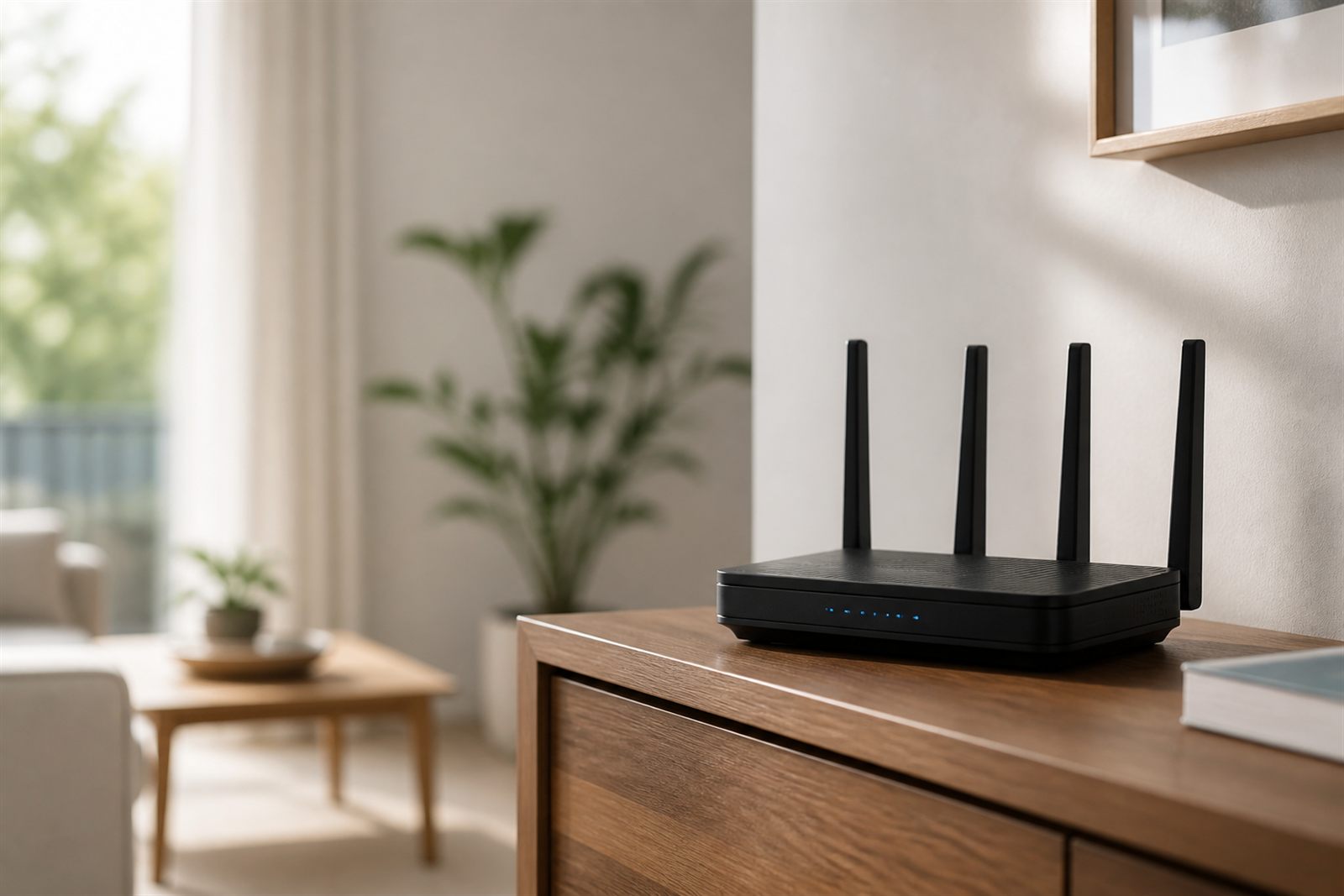
Firmware را یک کار نگهداری بدانید، نه پروژهای ترسناک
نرمافزار داخلی روتر یا firmware همان بخشی است که اتصال اینترنت، وایفای و بعضی لایههای امنیتی را کنترل میکند. آسیبپذیریهای روتر اغلب به این دلیل ماندگار میشوند که دستگاه سالها بدون بهروزرسانی مانده است. در پنل روتر به بخش Update، Maintenance یا Administration بروید و ابتدا مدل دقیق و نسخهٔ فعلی را یادداشت کنید. سپس فقط از صفحهٔ رسمی سازنده بررسی کنید که نسخهٔ جدید برای همان مدل و همان منطقه وجود دارد یا نه.
بهروزرسانی را در زمانی انجام دهید که کسی جلسهٔ مهم یا بازی آنلاین ندارد. برق روتر را هنگام نصب قطع نکنید و فایل firmware را از سایتهای ناشناس دانلود نکنید؛ یک فایل اشتباه میتواند دستگاه را از کار بیندازد. بعضی روترها بهروزرسانی خودکار دارند. اگر سازنده قابل اعتماد است و شما اعلانها را پیگیری نمیکنید، فعال بودن آن میتواند انتخاب عملی خوبی باشد. اگر دستی بهروز میکنید، هر سه تا شش ماه یک یادآور تقویمی بگذارید.
پس از نصب، فقط به پیام موفقیت اکتفا نکنید. اتصال اینترنت، وایفای هر دو باند و دسترسی دستگاههای مهم را امتحان کنید. اگر تنظیمی به حالت پیشفرض برگشته بود، از یادداشت مرحلهٔ اول استفاده کنید. حریم خصوصی دیجیتال را از کجا شروع کنیم؟ توضیح میدهد چرا همین بازبینیهای کوچک و تکرارشونده، از یک تغییر بزرگ اما فراموششده مؤثرترند.
WPA3، رمز وایفای و نام شبکه؛ امنیتی که استفاده از آن سخت نیست
در بخش Security یا Wireless Security، WPA3-Personal بهترین گزینهٔ عمومی است اگر همهٔ دستگاههای اصلی آن را پشتیبانی کنند. اگر چند وسیلهٔ قدیمی دارید، حالت WPA2/WPA3 Transitional معمولاً تعادل مناسبی ایجاد میکند. از گزینههای بسیار قدیمی مانند WEP و WPA اولیه دوری کنید؛ آنها برای شبکهٔ امروز طراحی نشدهاند. رمزگذاری تنها یک برچسب فنی نیست: تعیین میکند ارتباط گوشی و روتر تا چه اندازه در برابر شنود و ورود غیرمجاز مقاوم باشد.
برای رمز وایفای هم یک عبارت عبور بلند انتخاب کنید، اما آن را طوری نسازید که اعضای خانواده ناچار شوند روی کاغذ کنار مودم بنویسند. یک عبارت با چند واژهٔ نامرتبط، همراه عدد یا نشانه، هم قابل تایپ است و هم حدسزدنش دشوارتر. هر بار که رمز را عوض میکنید، فکر کنید چه کسی واقعاً باید به شبکه دسترسی داشته باشد. دادن رمز اصلی به همهٔ مهمانها ساده است، اما بعداً راهی برای جدا کردن دستگاههای قدیمی و ناشناس باقی نمیگذارد.
نام شبکه یا SSID لازم نیست آدرس، شمارهٔ واحد، نام کامل خانواده یا مدل روتر را نشان بدهد. یک نام خنثی و قابل تشخیص انتخاب کنید تا در فهرست شبکهها اشتباه نکنید. پنهانکردن SSID لایهٔ امنیتی جدی محسوب نمیشود و گاهی اتصال دستگاهها را دشوارتر میکند؛ رمزگذاری مناسب و رمز قوی اهمیت بیشتری دارند. اگر دو باند 2.4 و 5 گیگاهرتز نام جدا دارند، نامگذاری روشن کمک میکند هنگام عیبیابی بدانید هر دستگاه به کدام باند وصل است.
شبکهٔ مهمان و دستگاههای هوشمند را از زندگی اصلی جدا کنید
شبکهٔ مهمان فقط برای مهمانها نیست. لامپ هوشمند، جاروبرقی رباتیک، تلویزیون قدیمی یا وسیلهای که بهندرت بهروزرسانی میشود، لازم نیست همان دسترسیای را داشته باشد که لپتاپ کاری و تلفن شما دارند. Guest Network را فعال کنید و اگر روتر گزینهٔ «اجازهٔ دسترسی به شبکهٔ محلی» دارد، آن را برای شبکهٔ مهمان غیرفعال بگذارید. این کار باعث میشود یک دستگاه کمامنیت نتواند بهآسانی دستگاههای شخصی شما را در شبکه ببیند.
پیش از انتقال همهٔ وسایل، از دو یا سه دستگاه شروع کنید و بررسی کنید برنامهٔ کنترل آنها همچنان کار میکند. برخی محصولات قدیمی برای راهاندازی اولیه به شبکهٔ اصلی نیاز دارند، اما پس از آن میتوانند روی شبکهٔ جدا بمانند. هر جا سازنده راهنمای مشخصی دارد، همان راهنما را اولویت بدهید. جداسازی شبکه قرار نیست همهٔ مشکلهای امنیتی را حل کند؛ فقط شعاع آسیب را کوچک میکند تا یک اشتباه کوچک به همهٔ خانه سرایت نکند.
برای مهمانها رمز جداگانه بسازید و اگر روتر امکان زمانبندی دارد، پس از مهمانی یا اقامت طولانی آن را عوض کنید. این کار بیادبی نیست؛ مثل عوض کردن کلید موقت است. در خانههایی که کودک یا سالمند از اینترنت استفاده میکند، همین تفکیک میتواند مدیریت دستگاهها را نیز سادهتر کند؛ دستگاههای ضروری روی شبکهٔ اصلی میمانند و وسایل تفریحی یا موقتی در شبکهٔ جدا قرار میگیرند.
WPS، مدیریت از راه دور و UPnP؛ قابلیتهایی که باید دلیل داشته باشند
WPS برای وصل کردن سریع دستگاه با یک دکمه یا PIN طراحی شد، اما در بسیاری از خانهها ضرورتی ندارد. اگر از آن استفاده نمیکنید، خاموشبودنش انتخاب محافظهکارانهتری است. مدیریت از راه دور نیز همینطور است: امکان ورود به پنل روتر از اینترنت بیرون، زمانی مفید است که واقعاً بدانید چرا نیازش دارید و چگونه از آن محافظت میکنید. برای بیشتر کاربران خانگی، مدیریت فقط از داخل شبکه کافی و امنتر است.
UPnP به بعضی بازیها، کنسولها و برنامهها اجازه میدهد بدون تنظیم دستی پورت، راه ارتباطی بسازند. این قابلیت میتواند استفاده را آسان کند، اما اگر همهٔ دستگاهها قابل اعتماد نیستند، سطح کنترل را کمتر میکند. بهجای خاموش یا روشن کردن عجولانه، اول ببینید کدام دستگاه واقعاً به آن نیاز دارد. اگر با خاموشکردن UPnP یک سرویس مهم از کار افتاد، شاید بهتر باشد فقط یک قانون پورت محدود و مستند بسازید تا دریچهٔ باز دائمی نداشته باشید.
هر ویژگی فعال باید جواب یک سؤال ساده را داشته باشد: چه مشکلی را برای من حل میکند؟ اگر پاسخی ندارید، خاموشبودن معمولاً انتخاب تمیزتری است. این اصل در امنیت به معنای ترس از فناوری نیست؛ یعنی گزینههایی را نگه میدارید که ارزششان از هزینهٔ نگهداری و ریسکشان بیشتر است. هنگام بازبینی دورهای، فهرستی از سرویسهای فعال بسازید و کنار هرکدام علت آن را بنویسید.
جای روتر و انتخاب باند، نیمی از پایداری روزانه است
روتر در کمد بسته، پشت تلویزیون، کنار مایکروویو یا روی زمین معمولاً بهترین شانس را برای پوشش مناسب ندارد. آن را تا حد ممکن در نقطهای مرکزی، با ارتفاعی نزدیک به سطح دید و دور از مانعهای فلزی قرار دهید. دیوارهای بتنی، آینههای بزرگ و آبِ آکواریوم هم میتوانند روی سیگنال اثر بگذارند. پیش از خرید تقویتکننده یا مش، همین جابهجایی ساده را امتحان کنید؛ در خانههای کوچک و متوسط گاهی بیشترین تغییر از همینجا میآید.
باند 2.4 گیگاهرتز برد بیشتر و توان عبور بهتری از بعضی دیوارها دارد، اما معمولاً شلوغتر است. 5 گیگاهرتز در فاصلهٔ نزدیکتر سرعت و پاسخگویی بهتری میدهد، اما بردش کمتر است. برای تماس تصویری یا انتقال فایل در اتاق نزدیک، 5 گیگاهرتز اغلب مناسبتر است؛ برای یک حسگر دورتر یا وسیلهٔ کممصرف، 2.4 گیگاهرتز ممکن است پایدارتر باشد. به نام باندها تعصب نداشته باشید؛ چند روز نتیجه را در محل واقعی استفاده بسنجید.
اگر روتر قابلیت انتخاب خودکار کانال دارد، ابتدا همان را فعال بگذارید. در آپارتمانهای متراکم، برنامههای تحلیل وایفای میتوانند نشان دهند کدام کانالها شلوغترند، اما تغییر دستی فقط وقتی معنا دارد که بعد و قبلش را مقایسه کنید. سرعت اسمیِ روی جعبه، تضمین سرعت در اتاق خواب یا کنار آسانسور نیست. معیار خوب، پایداری تماس، زمان بارگذاری و قطعنشدن دستگاهها در ساعتهای شلوغ است.
DNS، DHCP و کیفیت اتصال؛ تنظیمات کوچک با اثرهای قابل اندازهگیری
DNS دفترچهٔ تلفن اینترنت است: نام سایت را به آدرس عددی تبدیل میکند. تغییر DNS میتواند در بعضی شبکهها سرعت پیدا شدن سایتها یا پایداری دسترسی را بهتر کند، اما جایگزین اینترنت سریعتر نیست. اگر DNS ارائهدهنده مشکل دارد، از یک سرویس معتبر با سیاست حریم خصوصی روشن استفاده کنید و تغییر را برای چند روز بسنجید. اگر سایتهای داخلی یا یک سرویس سازمانی بعد از تغییر باز نشدند، به تنظیم قبلی برگردید و علت را بررسی کنید.
DHCP همان بخشی است که به دستگاههای خانه آدرس داخلی میدهد. برای بیشتر خانهها تنظیم پیشفرض آن کافی است. رزرو IP زمانی مفید است که یک چاپگر، دوربین یا سرور خانگی باید همیشه با همان آدرس داخلی در دسترس باشد. رزرو را برای هر وسیلهٔ تصادفی انجام ندهید؛ فهرست را کوتاه و واضح نگه دارید. هرچه تعداد استثناها بیشتر شود، پیدا کردن دلیل یک مشکل آینده سختتر میشود.
وقتی از سرعت صحبت میکنیم، دو عدد را جدا ببینید: سرعت اینترنت تا روتر و کیفیت وایفای از روتر تا دستگاه. یک تست با کابل شبکه نزدیک روتر، مبنای خوبی برای فهمیدن ظرفیت واقعی خط است. سپس همان تست را در اتاقهای مختلف با وایفای تکرار کنید. اگر کابل خوب است اما وایفای نه، مسئله احتمالاً جای روتر، کانال، باند یا پوشش است. اگر هر دو ضعیفاند، گفتگو با ارائهدهنده اینترنت منطقیتر از خرید تجهیزات جدید است.
برنامهٔ نگهداری ماهانه؛ امنیتی که فراموش نمیشود
بهترین تنظیمات اگر یک بار انجام شوند و بعد فراموش شوند، کمکم ارزش خود را از دست میدهند. یک یادآور ماهانه یا فصلی بسازید: فهرست دستگاههای متصل را نگاه کنید، اعلان بهروزرسانی را بررسی کنید، شبکهٔ مهمان را اگر لازم نیست خاموش کنید و یک تست کوتاه سرعت در دو نقطه از خانه بگیرید. این کار معمولاً کمتر از پانزده دقیقه زمان میبرد، اما قبل از آنکه مشکل به قطع تماس کاری یا از دست رفتن فایل مهم تبدیل شود، نشانهها را نشان میدهد.
اگر خانهتان چند کاربر دارد، قواعد ساده را با همه در میان بگذارید. رمز اصلی شبکه نباید بیحساب در گروههای خانوادگی پخش شود؛ دستگاه ناشناس باید پرسیده شود؛ و کسی که یک وسیلهٔ هوشمند تازه میآورد باید بداند به کدام شبکه وصلش کند. امنیت شبکه مسئولیت یک نفر نیست، اما لازم هم نیست به پروژهٔ تخصصی همه تبدیل شود. چند قانون کوتاه، در عمل از دهها تنظیم پنهان مفیدتر است.
وقتی واقعاً به پوشش بیشتر نیاز دارید، ابتدا به نیاز فکر کنید نه به تبلیغ. برای یک خانهٔ کشیده شاید mesh مناسب باشد؛ برای یک اتاق دور ممکن است یک نقطهٔ دسترسی با کابل نتیجهٔ تمیزتری بدهد. تجهیز جدید باید مشکل مشخصی را حل کند و بتوانید پس از نصب آن را اندازه بگیرید. راهنمای ارتقای لپتاپ در خانه هم بر همین اصل تکیه دارد: هزینه زمانی منطقی است که گلوگاه واقعی را هدف گرفته باشد.
جمعبندی و چکلیست نهایی
برای داشتن اینترنت امنتر و پایدارتر لازم نیست متخصص شبکه شوید. از رمز مدیریت جدا و firmware بهروز شروع کنید، سپس WPA3 یا حالت سازگار را انتخاب کنید، شبکهٔ مهمان را برای وسایل کماعتماد بسازید و قابلیتهایی را که دلیل روشنی ندارند خاموش بگذارید. بعد جای روتر و باندها را در اتاقهایی که واقعاً استفاده میکنید آزمایش کنید. این ترتیب، هم امنیت را جلو میبرد و هم احتمال آن را کم میکند که با یک تغییر عجولانه اینترنت خانه از کار بیفتد.
چکلیست کوتاه شما میتواند این باشد: رمز پنل و وایفای جدا هستند؛ WPS و مدیریت از راه دور بدون نیاز فعال نیستند؛ فهرست دستگاهها شناخته شده است؛ شبکهٔ مهمان برای مهمان و وسایل هوشمند وجود دارد؛ نسخهٔ firmware بررسی شده؛ و یک تست کابلی و وایفای تفاوت خط اینترنت و پوشش خانه را روشن کرده است. اگر هر بند را یکباره انجام ندهید هم اشکالی ندارد؛ مهم این است که هر تغییر هدف و نتیجهٔ مشخصی داشته باشد.
یک مرور فصلی کوچک هم برای روتر مفید است. در یک زمان آرام، سرعت را با کابل و وایفای در دو اتاق مقایسه کنید، نام دستگاههای متصل را با اعضای خانه چک کنید، رمز شبکهٔ مهمان را در صورت استفادهٔ موقت تغییر دهید و ببینید آیا بهروزرسانی تازهای منتشر شده است. نتیجه را با یک یادداشت کوتاه ثبت کنید: پیش از تغییر چه مشکلی داشتید، چه تنظیمی عوض شد و چه چیزی بهتر یا بدتر شد. این یادداشت ساده باعث میشود دفعهٔ بعد تنظیمات را از صفر حدس نزنید و اگر پشتیبانی اینترنت یا سازندهٔ روتر کمک خواست، اطلاعات دقیقی داشته باشید. برای خانهای که تماس کاری، کلاس آنلاین، بازی یا وسایل هوشمند دارد، همین بررسی منظم از خرید زودهنگام تجهیزات تازه ارزشمندتر است. اگر پس از این بررسی هنوز فقط یک اتاق مشکل دارد، نخست پوشش همان اتاق و مسیر کابل را بررسی کنید؛ اگر همهٔ خانه در ساعتهای مشخص افت میکند، احتمال مسئله در خط اینترنت یا شلوغی بیرونی بیشتر است.
در نهایت روتر قرار نیست به چشم بیاید. بهترین نشانهٔ تنظیم درست این است که تماسها بدون قطع شدن ادامه پیدا کنند، دستگاهها بیدردسر وصل شوند و شما بدانید چه کسی به شبکه دسترسی دارد. وقتی چنین وضعی دارید، وسوسهٔ تغییرهای پیاپی را کنار بگذارید، تنظیمات موفق را یادداشت کنید و فقط در بازبینیهای دورهای سراغ بهبود بعدی بروید. این همان نقطهای است که اینترنت خانه از یک جعبهٔ پرچراغ به زیرساخت آرام و قابلاعتماد زندگی تبدیل میشود.