ارتقا را با یک سؤال درست شروع کنید: دقیقاً چه چیزی کند است؟
کندی لپتاپ یک تشخیص نیست؛ فقط نشانه است. ممکن است دستگاه در روشن شدن معطل کند، مرورگر با چند تب نفس کم بیاورد، هنگام تماس تصویری صدای فن بالا برود یا هنگام باز کردن یک فایل بزرگ همهچیز چند ثانیه متوقف شود. هرکدام از این تجربهها مسیر متفاوتی برای بررسی دارند. اگر بدون تشخیص، فقط گرانترین قطعه را بخرید، احتمال دارد هزینه کنید اما همان حس کندی بماند. پیش از باز کردن پیچها، دو یا سه روز استفادهٔ عادی خودتان را مشاهده کنید: چه برنامهای باز است، کدام لحظه انتظار طولانی میشود و آیا مشکل فقط روی باتری، فقط در خانه یا همیشه تکرار میشود؟
در ویندوز، Task Manager و در macOS، Activity Monitor به شما نشان میدهند در لحظهٔ کندی کدام منبع زیر فشار است. اگر حافظه تقریباً همیشه پر است و سیستم مدام بین برنامهها جابهجا میشود، RAM احتمالاً محدودیت اصلی است. اگر دیسک برای مدت طولانی صددرصد مشغول است، بهخصوص وقتی دستگاه هنوز هارد مکانیکی دارد، مسیر ارتقای ذخیرهسازی مهمتر میشود. اگر پردازنده یا گرافیک هنگام کاری مشخص به سقف میرسند، RAM و SSD تجربه را کمی روانتر میکنند اما معجزه نمیسازند. نتیجهٔ خوب از دیدن الگو میآید، نه از حدس زدن.
فضای خالی درایو را هم جدی بگیرید. یک SSD تقریباً پر، حتی اگر مدل خوبی باشد، فرصت کمتری برای فایلهای موقت و بهروزرسانیها دارد. برنامههایی که با روشنشدن سیستم اجرا میشوند، فایلهای دانلود فراموششده و همگامسازیهای بیوقفهٔ ابری میتوانند دستگاه سالم را هم خسته نشان دهند. ابتدا چیزهای ساده را مرتب کنید، سپس دربارهٔ خرید تصمیم بگیرید. این ترتیب اهمیت دارد: اگر بعد از پاکسازی، حذف برنامههای اضافی و بهروزرسانی، مشکل همانجا باقی ماند، میدانید ارتقا برای یک درد واقعی هزینه میشود.
یک پروندهٔ کوچک برای لپتاپ بسازید
مدل دقیق لپتاپ، شمارهٔ سری و پیکربندی فعلی را یادداشت کنید. عنوان تجاری دستگاه کافی نیست؛ یک مدل ممکن است با مادربرد، تعداد شیار RAM یا نوع درایو متفاوت عرضه شده باشد. اطلاعات را از برچسب زیر دستگاه، صفحهٔ System Information، دفترچهٔ رسمی یا صفحهٔ پشتیبانی سازنده بگیرید. در این پرونده بنویسید چه مقدار RAM نصب است، چند اسلات دارد، چه نوع درایوی داخل دستگاه است و آیا باتری یا پنل پشتی برای کاربر قابل باز کردن است. ده دقیقه دقت در این مرحله جلوی خرید قطعهٔ ناسازگار و باز و بستهکاری بیفایده را میگیرد.
به سقف حافظه اکتفا نکنید؛ چیدمان حافظه را هم ببینید. بعضی لپتاپها یک ماژول قابل تعویض و مقداری RAM لحیمشده دارند، بعضی فقط یک شیار دارند و بعضی از ابتدا هر دو شیارشان پر است. تفاوت میان DDR4 و DDR5 صرفاً عدد روی جعبه نیست؛ این دو جای هم نمیروند. سرعت مورد پشتیبانی، ولتاژ، فرمفکتور SO-DIMM و محدودیت BIOS را از منبع رسمی بررسی کنید. اگر سازنده فهرست قطعات آزمودهشده دارد، همان فهرست نقطهٔ شروع مطمئنتری از نظرهای پراکندهٔ فروشگاهها است.
برای ذخیرهسازی هم دقیق باشید. عبارت M.2 به تنهایی کافی نیست، چون بعضی درایوهای M.2 از SATA و بعضی از NVMe استفاده میکنند و طول فیزیکیشان هم میتواند متفاوت باشد. ممکن است لپتاپ جای یک درایو ۲.۵ اینچی داشته باشد یا فقط یک اسلات M.2. ظرفیت بالاتر همیشه بهتر نیست اگر به قیمت نامناسب، گرمای بیشتر یا استفاده نکردن از فضای اضافه تمام شود. پروندهٔ دستگاه کمک میکند قبل از خرید بدانید به کدام پرسش پاسخ میدهید: چه چیزی جا میشود، چه چیزی پشتیبانی میشود و چه ارتقایی در کار واقعی شما اثر دارد؟
RAM؛ وقتی کار همزمان، عامل اصلی خستگی دستگاه است
RAM میز کار موقت لپتاپ است. وقتی مرورگر، پیامرسان، نرمافزار جلسه، فایلهای کاری و چند برنامهٔ دیگر همزمان باز هستند، همهٔ آنها به این میز نیاز دارند. اگر جا کم باشد، سیستم بخشی از دادهها را به درایو میفرستد و دوباره برمیگرداند؛ همان لحظههایی که جابهجایی بین پنجرهها کند میشود، تبها دوباره بارگذاری میشوند یا مکثهای کوتاه اما آزاردهنده میبینید. برای کاربری که فقط متن و چند تب سبک دارد، اضافهکردن RAM شاید اولویت اول نباشد. اما برای دانشجو، کارمند، برنامهنویس، طراح یا کسی که همزمان با چند ابزار کار میکند، تفاوت معمولاً واضح است.
به جای پاسخ کلیِ «چند گیگابایت لازم است»، از سناریوی خودتان شروع کنید. یک روز معمولی را با همهٔ برنامههایی که واقعاً باز میکنید اجرا کنید و مصرف حافظه را نگاه کنید. اگر مصرف در بیشتر ساعات نزدیک سقف است، ارتقا فضای تنفس میدهد. اگر فقط یک نرمافزار تخصصی همهٔ حافظه را میبلعد، مشخصات پیشنهادی همان نرمافزار را بخوانید. گاهی ۸ به ۱۶ گیگابایت جهش محسوسی میدهد، اما گاهی دستگاه با ۱۶ گیگابایت هم به دلیل پردازندهٔ قدیمی یا مشکل گرمایی محدود میماند. هدف، عدد بزرگتر نیست؛ جلوگیری از این است که سیستم در استفادهٔ روزمره مدام به حافظهٔ مجازی پناه ببرد.
اگر دو شیار مشابه دارید، استفاده از دو ماژول هماهنگ میتواند در بعضی دستگاهها مزیت عملکردی داشته باشد، اما سازگاری و پایداری از تقارن ظاهری مهمتر است. ماژولها را از برند معتبر و فروشندهٔ قابل پاسخگویی بگیرید، بستهبندی را نگه دارید و پس از نصب، چند بار راهاندازی و یک روز کار عادی را آزمایش کنید. صفحهٔ تشخیص حافظه در BIOS یا سیستمعامل باید ظرفیت مورد انتظار را نشان دهد. خطاهای تصادفی، صفحهٔ آبی یا ریاستارت ناگهانی را نادیده نگیرید؛ ممکن است نشانهٔ نصب ناقص یا ماژول ناسازگار باشد.
SSD؛ ارتقایی که اغلب انتظار را کوتاه میکند
اگر لپتاپ شما هنوز هارد مکانیکی دارد، جایگزینی آن با SSD معمولاً محسوسترین تغییر در حس روزمره است. سیستم سریعتر بالا میآید، برنامهها زودتر باز میشوند و مکثهای ناشی از خواندن و نوشتن پراکنده کمتر میشود. این تفاوت بهخصوص برای دستگاههایی که پردازندهٔ هنوز قابلقبولی دارند اما سالها با هارد قدیمی کار کردهاند، چشمگیر است. با این حال، SSD پاسخ همهٔ مشکلات نیست: مرورگر پر از افزونه، بدافزار، داغی شدید یا پردازندهٔ فرسوده با SSD ناپدید نمیشود. SSD زمان انتظار ناشی از ذخیرهسازی را کم میکند، نه هر محدودیت دیگری را.
ظرفیت را با فضای استفادهٔ واقعی انتخاب کنید. اول ببینید اکنون چقدر داده دارید، چقدر از آن باید روی خود لپتاپ بماند و چه مقدار را میتوانید در فضای ابری یا هارد پشتیبان نگه دارید. خرید درایوی که چند ماه بعد تقریباً پر شود، راهحل آرامشبخشی نیست. در عین حال، ظرفیت بسیار بالا برای کاربری که تنها اسناد و چند برنامه دارد، ممکن است بودجهٔ لازم برای RAM، باتری یا پشتیبانگیری را مصرف کند. سرعتهای تبلیغاتی را هم با نیاز خود بسنجید؛ در استفادهٔ اداری عادی، پایداری، گارانتی و سازگاری غالباً از چند عدد بسیار بزرگ روی جعبه مهمترند.
پیش از انتقال، تصمیم بگیرید سیستمعامل را تمیز نصب میکنید یا دیسک قدیمی را کلون میکنید. نصب تمیز زمان بیشتری برای تنظیم دوباره میخواهد، اما برنامههای اضافی و تنظیمهای قدیمی را پشت سر میگذارد. کلون سریعتر است، به شرط آنکه فضای دیسک جدید کافی باشد و وضعیت سیستم فعلی سالم باشد. در هر دو حالت، نسخهٔ پشتیبان مستقل ضروری است. انتقال داده جایگزین بکاپ نیست؛ خطای انسانی، قطع اتصال یا انتخاب دیسک اشتباه میتواند در چند دقیقه فایلهای مهم را در معرض خطر بگذارد.
پیش از بازکردن پیچها، داده و محیط کار را امن کنید
روز ارتقا نباید روزی باشد که تنها نسخهٔ پایاننامه، عکسهای خانوادگی یا فایل کاری مهم روی لپتاپ قرار دارد. ابتدا فایلهای مهم را در یک محل دوم تأیید کنید: فضای ابری قابل اعتماد، هارد اکسترنال یا هر دو. فقط کپیکردن کافی نیست؛ چند فایل مهم را از محل پشتیبان باز کنید تا مطمئن شوید نسخه واقعاً قابل استفاده است. کلیدهای بازیابی رمزگذاری، رمزهای مهم و شمارههای مجوز نرمافزارها را هم در جای امن ثبت کنید. این کار ممکن است حوصلهسربر باشد، اما ارزش ارتقا این است که زندگی دیجیتال شما را بهتر کند، نه اینکه با ریسک اطلاعات همراه شود.
سطح کار تمیز، خشک و روشن انتخاب کنید. یک ظرف کوچک برای پیچها، پیچگوشتی با اندازهٔ درست و نور مناسب، از ابزارهای عجیب مفیدترند. راهنمای بازکردن همان مدل را بخوانید و بدانید هر پیچ از کجا بیرون آمده است؛ طول پیچها در لپتاپها همیشه یکسان نیست. دستگاه را خاموش کنید، شارژر را جدا کنید و اگر راهنمای سازنده اجازه میدهد، باتری داخلی را از مدار جدا کنید. فشار و عجله، دشمن کانکتورهای ظریف و کابلهای فلت هستند.
برای کنترل الکتریسیتهٔ ساکن لازم نیست وسواس غیرعملی داشته باشید، اما بیاحتیاط هم نباشید. روی فرش ضخیم و لباسهای بسیار الکتریسیتهزا کار نکنید، پیش از لمس قطعات فلزی زمینشده را لمس کنید و قطعه را از لبهها بگیرید. هیچ کانکتوری نباید با زور جدا یا جا زده شود. اگر چیزی مطابق راهنما باز نمیشود، توقف کنید و مسیر را دوباره ببینید. یک تعمیرکار برای مرحلهای که به آن مطمئن نیستید، شکست نیست؛ بخشی از تصمیم اقتصادی و امن است.
نصب آرام و آزمون بعد از نصب
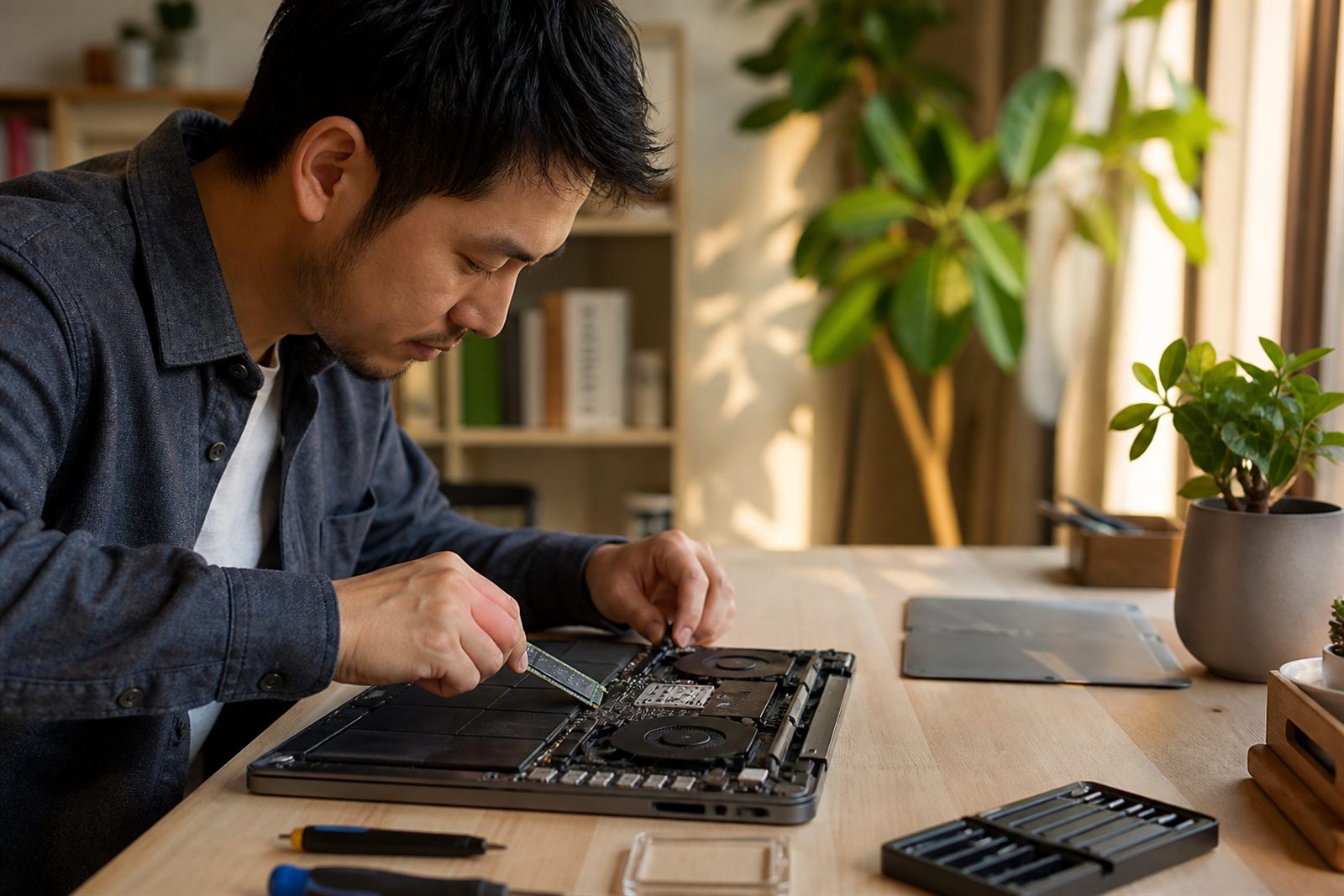
هنگام نصب RAM، بریدگی روی ماژول و شیار را با هم تطبیق دهید. ماژول باید با زاویهٔ درست وارد شود و سپس آرام به پایین بخوابد تا گیرهها آن را نگه دارند. برای SSD نیز پیچ نگهدارنده و جای پیچ را از قبل پیدا کنید؛ درایو نباید پس از بستن درپوش آزادانه حرکت کند. از لمسکردن غیرضروری کانکتورهای طلایی پرهیز کنید و قطعهٔ قدیمی را در کیسهٔ محافظ نگه دارید تا اگر لازم شد به وضعیت قبل برگردید. اگر در طول کار تردید کردید، عکس مرحلهٔ قبل و راهنمای سازنده از ادامهدادن بر اساس حدس ارزشمندتر است.
بعد از بستن دستگاه، نخستین روشنشدن را با حوصله انجام دهید. ممکن است سیستم در اولین بوت پس از تغییر RAM کمی بیشتر از معمول طول بکشد. وارد تنظیمات سیستم یا صفحهٔ اطلاعات شوید و ظرفیت حافظه یا درایو را بررسی کنید. سپس در سیستمعامل، فضای درایو، سلامت آن و امکان بهروزرسانی را ببینید. برای یک SSD تازه، مطمئن شوید سیستم از درایو درست بوت میشود و فایلهای شخصی و برنامههای ضروری در جای مورد انتظارشان هستند. این زمان برای پاککردن درایو قدیمی نیست؛ آن را تا چند روز سالم نگه دارید.
آزمون فقط یک بار روشنشدن نیست. چند بار خواب و بیدارشدن، اتصال وایفای، جلسهٔ تصویری، انتقال یک فایل، مرورگر با تعداد تب معمول و برنامهٔ اصلی کارتان را امتحان کنید. اگر از ابزار تشخیص حافظه استفاده میکنید، اجازه دهید کامل اجرا شود. دمای غیرمعمول، صدای تازه، خطای مکرر یا خاموشی ناگهانی باید بررسی شود. ثبت نتیجهٔ قبل و بعد ــ زمان بالا آمدن، باز شدن برنامه، تعداد تب قابل استفاده ــ کمک میکند تفاوت واقعی را ببینید، نه فقط هیجان روز اول را.
تمیزکاری نرمافزاری را کنار ارتقای سختافزار بگذارید
ارتقای سختافزار بهترین نتیجه را زمانی میدهد که با نظم نرمافزاری همراه باشد. برنامههای شروع خودکار را بررسی کنید و هر چیزی را که برای کار روزانه لازم نیست غیرفعال کنید. مرورگر را با افزونههای کم و قابل اعتماد نگه دارید؛ بعضی افزونهها حافظه و پردازنده را بیصدا مصرف میکنند. سیستمعامل و درایورهای اصلی را از مسیر رسمی بهروز کنید، اما هر ابزار بهروزرسانی ناشناس را نصب نکنید. هدف این نیست که سیستم را با برنامههای «بهینهساز» پر کنید؛ هدف این است که چیزهای اضافی کمتر شوند.
فضای ذخیرهسازی را بهعنوان یک عادت ببینید، نه عملیات نجات سالانه. پوشههای Downloads، ویدئوهای تکراری، فایلهای نصب قدیمی و پروژههایی که به پایان رسیدهاند را دورهای مرور کنید. فایلهایی که باید بمانند را با نام روشن و ساختار ساده آرشیو کنید. یک درایو مرتب، یافتن فایلها را آسانتر میکند و برای بهروزرسانیها و فایلهای موقت فضای کافی میگذارد. تنظیمات مهم روتر برای اینترنت امنتر و پایدارتر در خانه نیز همین منطق را در شبکه دنبال میکند: نگهداری کوتاه و تکراری از یک اصلاح بزرگ اما فراموششده موثرتر است.
اگر لپتاپ پس از ارتقا هنوز کند است، دوباره به مشاهدهٔ اولیه برگردید. شاید مشکل از اتصال اینترنت، برنامهای خاص، داغی، سلامت باتری یا نیاز به نصب تمیز سیستمعامل باشد. داشتن SSD و RAM بیشتر به شما اجازه میدهد دقیقتر تشخیص دهید چه چیزی باقی مانده است. این نکته مهم است: یک ارتقای خوب گاهی پاسخ نهایی نیست، اما مسیر پرسش بعدی را روشنتر میکند و جلوی خریدهای بیهدف را میگیرد.
گرما، باتری و محدودیتهایی که RAM و SSD حل نمیکنند
اگر فن تقریباً همیشه با صدای بلند کار میکند یا بدنه در کار عادی بیش از حد گرم میشود، قبل از هر خرید تازه مسیر هوا و وضعیت گردوغبار را بررسی کنید. گرمای زیاد میتواند باعث شود پردازنده برای محافظت از خود سرعتش را کم کند؛ در چنین حالتی، RAM بیشتر یا SSD تازه دلیل اصلی کندی را حل نمیکنند. محل قرارگرفتن لپتاپ نیز مهم است. استفاده روی پتو، بالش یا سطحی که دریچهها را میبندد، برای هر دستگاهی خبر بدی است. گاهی سرویس حرفهای خنکسازی از ارتقای قطعه مهمتر است.
باتری فرسوده هم میتواند تجربهٔ کار را خراب کند، حتی اگر عملکرد دستگاه روی برق مناسب باشد. اگر سیستم ناگهان خاموش میشود، درصد شارژ غیرعادی میپرد یا تنها با شارژر قابل استفاده است، گزارش سلامت باتری را ببینید و برای تعویض ایمن برنامهریزی کنید. باتری کالای مصرفی است و تعویضش شکست دستگاه نیست. برای عمر بیشتر باتری گوشی، کدام تنظیمات واقعاً اثر دارند؟ یک اصل مشترک را یادآوری میکند: مراقبت درست، ظرفیت از دسترفته را برنمیگرداند اما عمر مفید و پیشبینیپذیری را بهتر میکند.
همچنین محدودیت پردازنده و گرافیک را صادقانه ببینید. یک لپتاپ قدیمی با SSD برای وب، نوشتن، کلاس آنلاین و کارهای اداری میتواند جان تازه بگیرد، اما شاید برای تدوین سنگین ویدئو، بازی جدید یا مدلسازی حرفهای مناسب نشود. ارتقا باید با تعریف تازهای از کاربری همراه باشد. اگر نیاز امروز شما فراتر از سقف دستگاه است، هزینهٔ پشتسرهم برای قطعات فرعی ممکن است از برنامهریزی برای تعویض منطقیتر باشد.
چه زمانی تعمیر، چه زمانی تعویض؟
پاسخ این سؤال فقط فنی نیست. سن دستگاه، ارزش قطعات، قابلیت تعمیر، نیاز شغلی، زمان از دسترفته و بودجه همگی مهماند. اگر لپتاپ با یک SSD یا افزایش RAM، کارهای روزانه را دوباره روان انجام میدهد و نمایشگر، بدنه، باتری و پورتها وضع قابل قبولی دارند، ارتقا انتخاب پایداری است. استفادهٔ طولانیتر از دستگاه سالم، هم هزینه را کمتر میکند و هم زبالهٔ الکترونیکی کمتری میسازد. اما اگر چند مشکل مهم همزمان دارید، باید هزینهٔ کل را ببینید نه قیمت یک قطعه را.
جدولی ساده بسازید: قطعات مورد نیاز، دستمزد احتمالی، مدت گارانتی، کارهایی که دستگاه پس از ارتقا واقعاً انجام میدهد و محدودیتهایی که باقی میماند. بعد آن را با گزینهٔ خرید دستگاه جدید مقایسه کنید. اگر قطعات خاص و گراناند، یا دستگاه دیگر بهروزرسانی امنیتی دریافت نمیکند، یا تعمیر به بازکردن پیچیده و پرخطر نیاز دارد، تعویض میتواند تصمیم مسئولانهتری باشد. تصمیم خوب الزاماً ارزانترین تصمیم نیست؛ تصمیمی است که یک سال بعد هنوز منطقی به نظر برسد.
هر انتخابی که میکنید، انتقال امن داده را جزو پروژه بدانید. از فایلها نسخهٔ پشتیبان بگیرید، حسابهای مهم را با رمزهای یکتا و روش بازیابی روشن نگه دارید و دستگاه قدیمی را فقط پس از پاکسازی درست واگذار کنید. حریم خصوصی دیجیتال را از کجا شروع کنیم؟ برای همین مرحله مفید است؛ تغییر دستگاه نباید باعث جا ماندن حسابها و اطلاعات شخصی شود.
جمعبندی و چکلیست نهایی
برای ارتقای درست لپتاپ از مشاهده شروع کنید: کندی دقیقاً کِی و در چه کاری رخ میدهد؟ سپس مدل و سازگاری را از منبع رسمی بررسی کنید، از دادهها نسخهٔ پشتیبان قابل آزمایش بگیرید و قطعهای بخرید که به همان گلوگاه پاسخ میدهد. RAM برای فشارِ کار همزمان، SSD برای انتظار ناشی از ذخیرهسازی و سرویس گرما یا باتری برای مشکلهای خاص خودشان هستند. این مرزبندی ساده، خرید را از حدس به تصمیم تبدیل میکند.
چکلیست کوتاه شما چنین است: مدل دقیق دستگاه و نوع RAM یا درایو مشخص شده است؛ ظرفیت مورد نیاز بر اساس استفادهٔ واقعی انتخاب شده؛ بکاپ مستقل تأیید شده؛ راهنمای بازکردن همان مدل در دسترس است؛ ابزار و محیط کار آمادهاند؛ قطعهٔ قدیمی تا پایان آزمون نگه داشته میشود؛ و بعد از نصب، بوت، حافظه، فایلها و برنامههای روزمره آزمایش میشوند. هر جا از بازکردن یا سازگاری مطمئن نیستید، همان مرحله را به تعمیرکار بسپارید.
نتیجهٔ خوب فقط عددی بالاتر در مشخصات نیست. باید حس کنید لپتاپ در کارهایی که هر روز انجام میدهید کمتر شما را منتظر میگذارد، فایلها امنترند و میدانید چرا این قطعه را انتخاب کردهاید. وقتی ارتقا با نگهداری نرمافزاری، مدیریت گرما و یک برنامهٔ پشتیبانگیری همراه شود، یک دستگاه قدیمی میتواند دوباره ابزار قابلاعتماد زندگی و کار شما باشد.